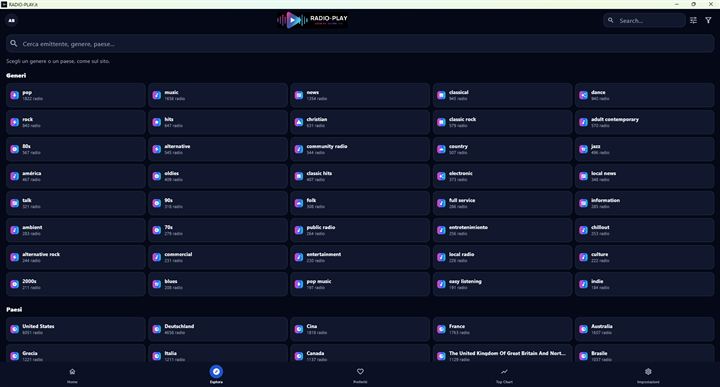
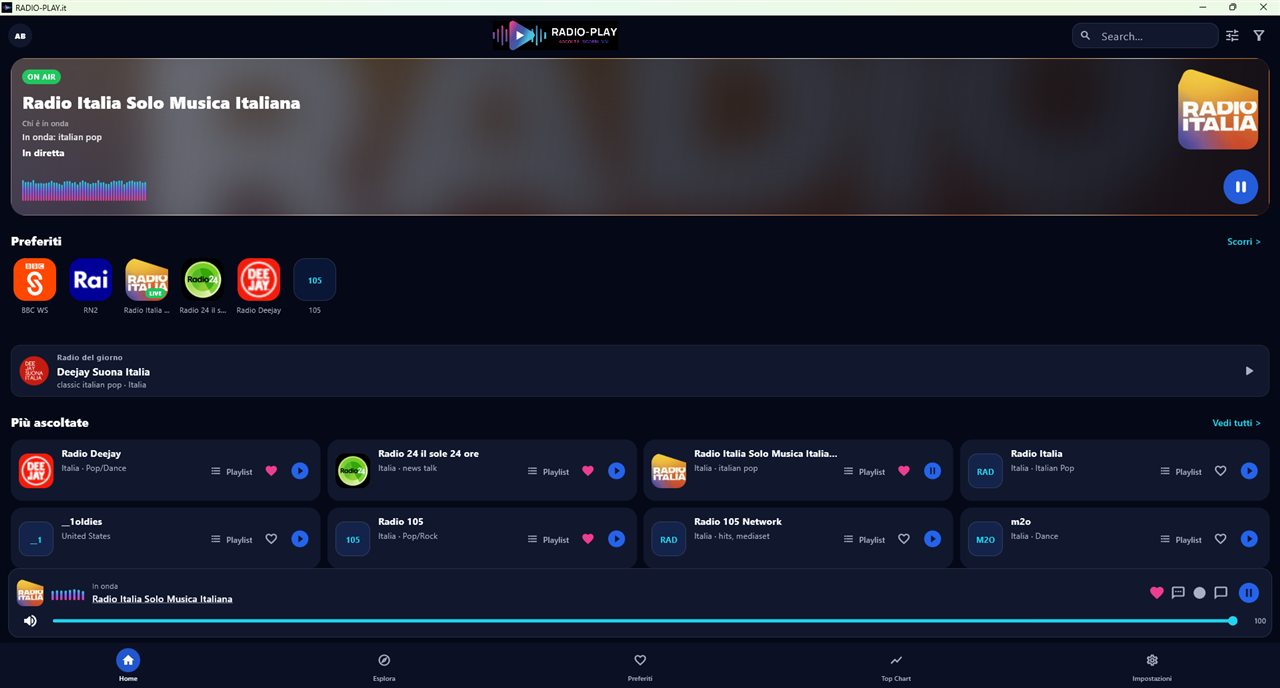
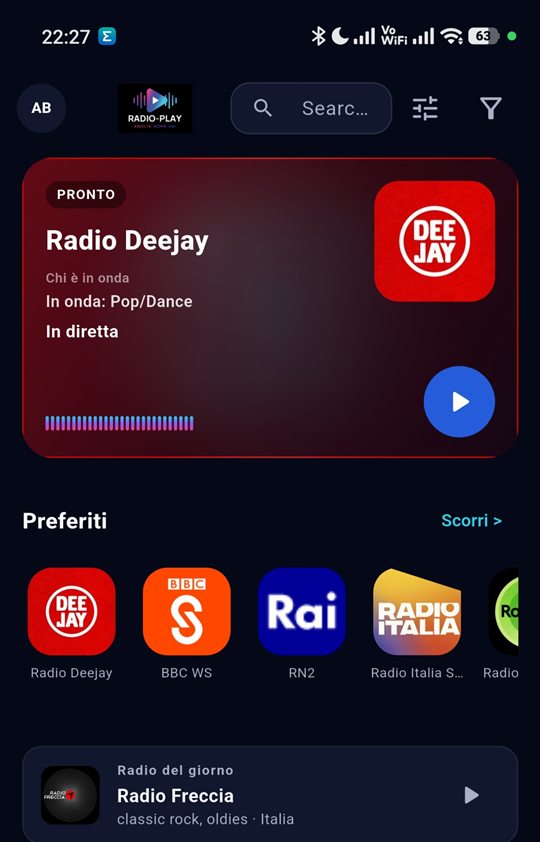
Radio-Play

La tua radio, ovunque.

Ascolta dal browser oppure installa Radio-Play sul tuo dispositivo.

Come vuoi ascoltare?

Scegli la tua piattaforma

Windows

Esperienza completa
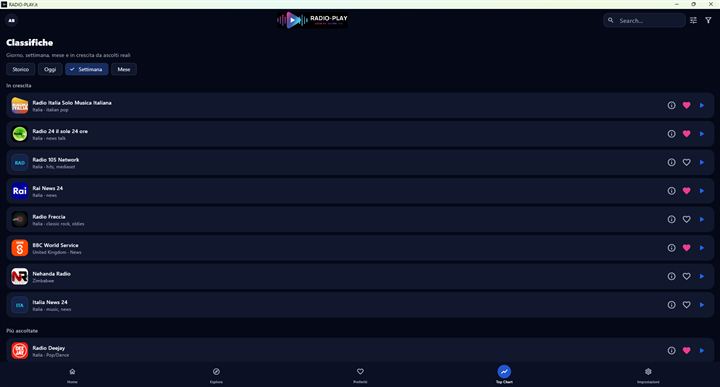
Radio-Play su Windows
Ottieni da Microsoft Store
  • Aggiornamenti automatici
  • Catalogo disponibile offline
  • Funzionalità complete
Consigliato

Browser

Nessuna installazione

Radio-Play nel browser
Ascolta ora
  • Funziona su tutti i dispositivi
  • Nessun download
  • Accesso immediato

Presto anche su

Altri dispositivi in arrivo

macOS

In arrivo

iPhone / iPad

In arrivo

Hai bisogno di aiuto?

Guide rapide per installare e configurare Radio-Play.

Installare Radio-Play su Windows
  1. Apri la pagina su Microsoft Store e premi Ottieni.
  2. Avvia Radio-Play dal menu Start: gli aggiornamenti arrivano dallo Store.
  3. Alla prima connessione il catalogo si aggiorna e resta disponibile anche offline.
Installare Radio-Play su Android
  1. Accedi al gruppo di test (groups.google.com/g/radio-play-testers) e unisciti con l’account Google del telefono.
  2. Poi apri la scheda su Google Play (play.google.com/store/apps/details?id=com.radioplay.app) e installa / aggiorna Radio-Play come tester.
  3. Da Google Play ricevi gli aggiornamenti dell’anteprima sullo stesso account.

Alternativa senza store: scarica l’APK (v1.3.13+38 · 96,0 MB · aggiornato 19/09/2026).

Installare Radio-Play dal browser
  1. Apri la directory web e ascolta subito, senza installare nulla.
  2. Per aggiungerla alla Home o al menu Start: menu del browser → Installa Radio-Play oppure Aggiungi a schermata Home.

Se il pulsante non compare, usa il menu del browser come indicato sopra.

Installazione manuale Windows
  1. Scarica RadioPlay.exe (v1.3.14+39 · 67,0 MB · aggiornato 02/10/2026).
  2. Se compare Sblocca nelle Proprietà della cartella, spuntalo.
  3. Avvia RadioPlay.exe (non app\radioplay.exe).
  4. Al primo avvio l’app crea userdata accanto al launcher per preferiti, catalogo e impostazioni.